Google Keep は パソコン、スマートフォン、タブレット端末など、OS や端末に依存することなく、Google アカウントを持っていれば使用できるメモアプリです。つまり、デバイスやアプリ、OS の如何に問わずに、Google アカウントにログインすれば、どこでもアクセスが可能できるところが特徴といえます。
本日はスマートフォン、タブレット端末での使用法を主に説明します。まず、スマートフォン、タブレット端末に対して Google Keep アプリをインストールした後に、Google アカウントにログインします。
メモをとる
テキストメモから音声や画像メモまで、種々雑多のメモをとることがGoogle Keep では可能です。
テキストメモ
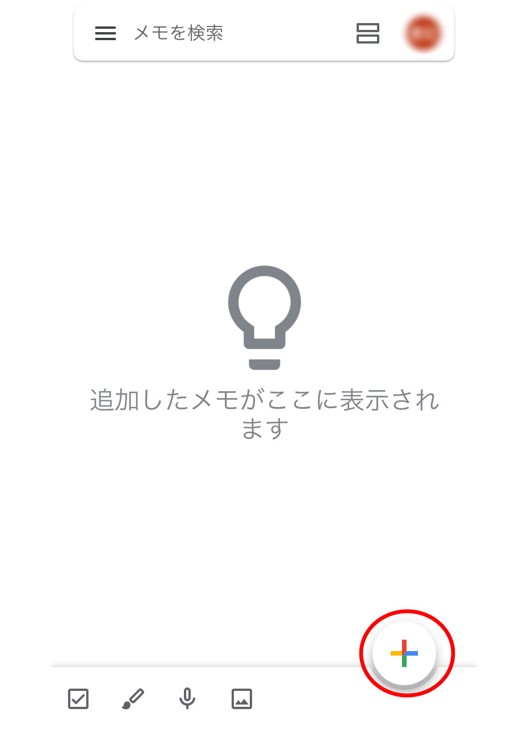
Google Keep アプリを開き、右下の + アイコンをタップし、メモ入力画面を表示させます。
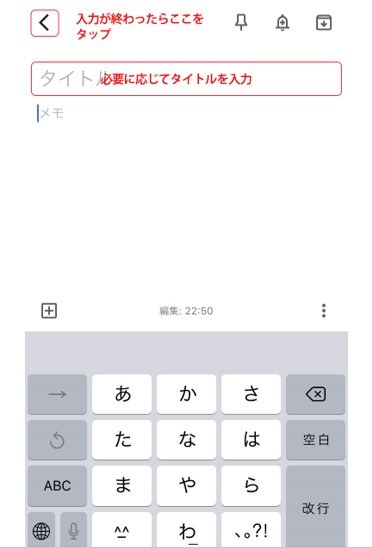
メモ入力画面でメモを入力すると、自動的に保存されます。必要に応じてタイトルをつけます。メモ入力を終了する時は、左上の 「←(左矢印)」 アイコンをタップします。終了方法はその他のメモ形式でも同様です。
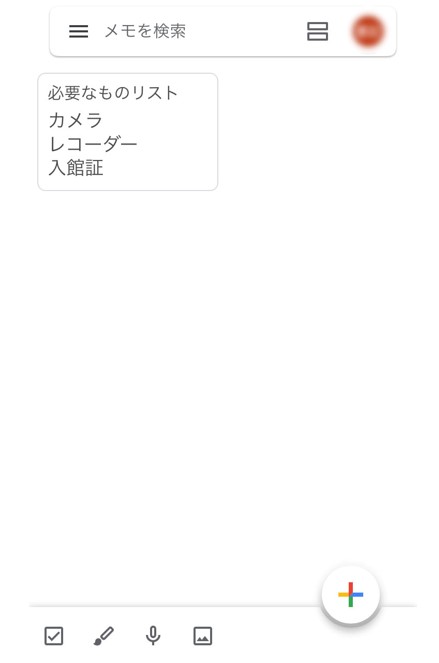
メモトップ画面でメモが保存されていることを確認できます。
リストメモ
リストメモは項目ごとにチェックボックスを表示し、チェックリスト形式でとれるメモです。リストメモとその他のメモ形式(テキストメモなど)と併用することはできないため、メモの内容に応じて使い分けことがポイントとなります。
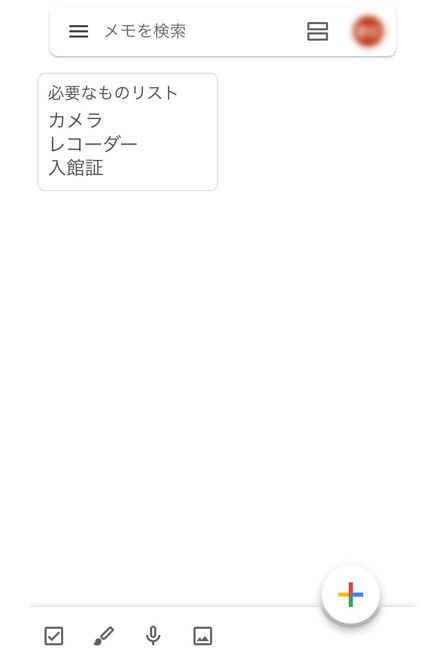
メモ入力画面左下のチェックアイコンをタップします。
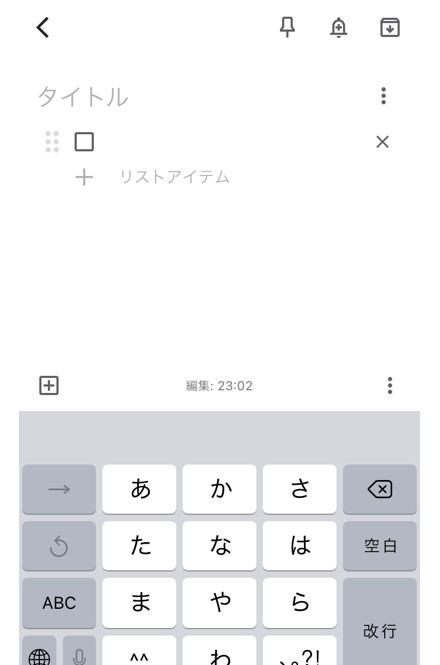
チェックボックスの横にリストを入力します。追加する場合は 「 + リストアイテム」 をタップします。
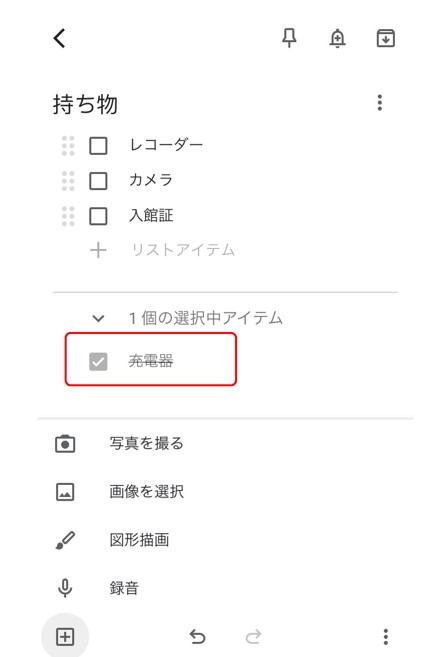
チェックボックスにチェックを入れると、表示がチェック済みに変わります。タスク管理や買い物リストに最適な機能です。「共有機能」 と併せて利用すると、作業依頼や買い物のお願いなどをする際にとても便利です。
手書きメモ
トップ画面下の 「ペン」 アイコンをタップすると、手書き入力が可能になります。
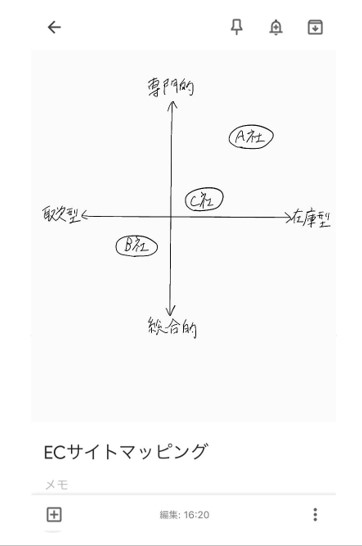
指やスタイラスペンを使用して、メモを書きます。
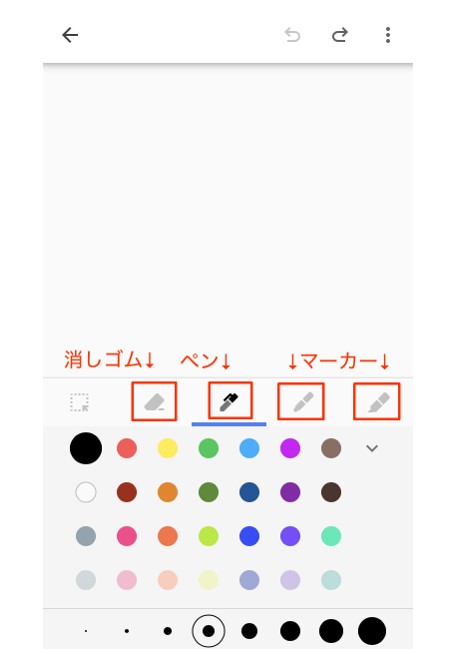
「ペン」 と 「マーカー」 の色や太さの選択は、 「ペン」 アイコンをタップしたまま上にスワイプするとカラーパレットが表示されるため、そちらから行うことができます。
音声メモ
Google Keep は音声を文字に起こして、さらに音源を録音しておくことも可能です。
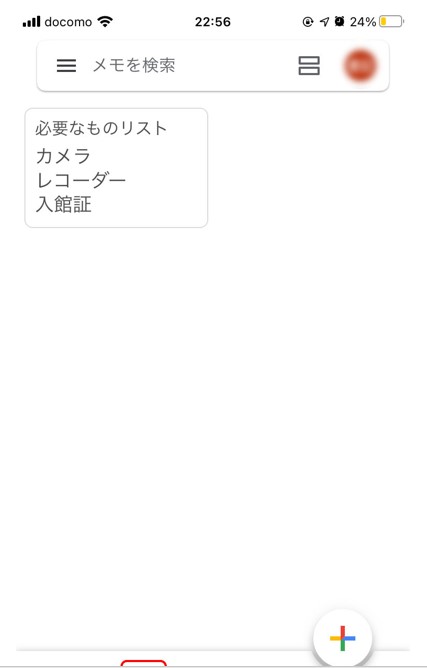
トップ画面右下の 「マイク」 アイコンをタップし、 「お話しください」 と表示されたら音声入力が可能になるため、メモ内容を話します。
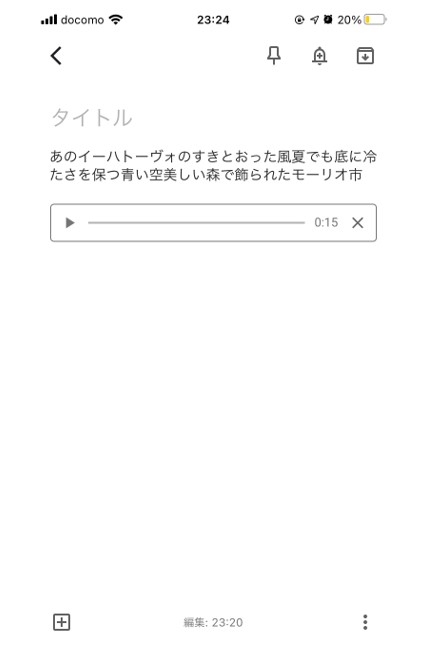
音声入力した内容はテキストと音声の両方で保存されます。音声データも保存されるので誤変換があっても安心です。また、音声データは削除してテキストだけ残すことも可能です。ただし、音声データは一度録音してしまうと追加ができないため、メモしたい内容をひと息で話す必要があります。この点は十分注意することが肝要です。
画像メモ
Google Keep は、メモの中に画像を挿入することができます。
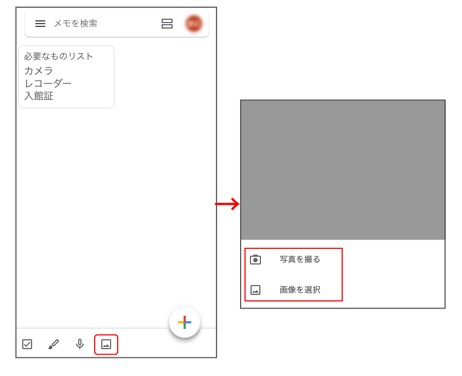
メモトップ画面右下の 「画像」 アイコンをタップすると、 「写真を撮る」 と 「画像を選択」 が表示されます。新たに写真を撮影する場合は 「写真を撮る」 、アルバムから写真を選択する場合は 「画像を選択」 をタップし、画像をメモにとりこみます。
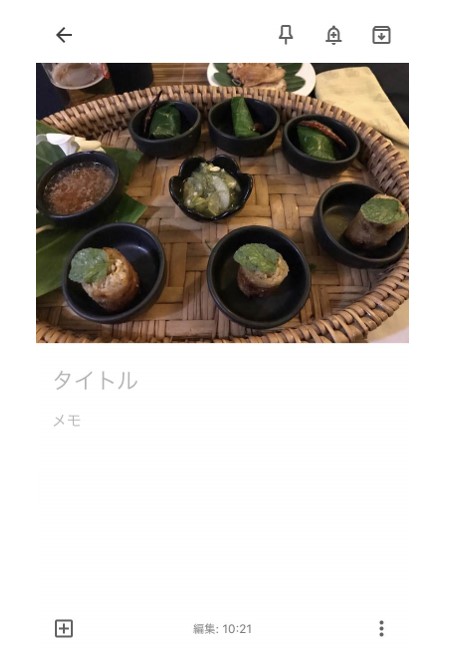
とりこまれた画像と一緒にタイトルとメモも保存できます。また、画像に直接メモ書きすることもできます。
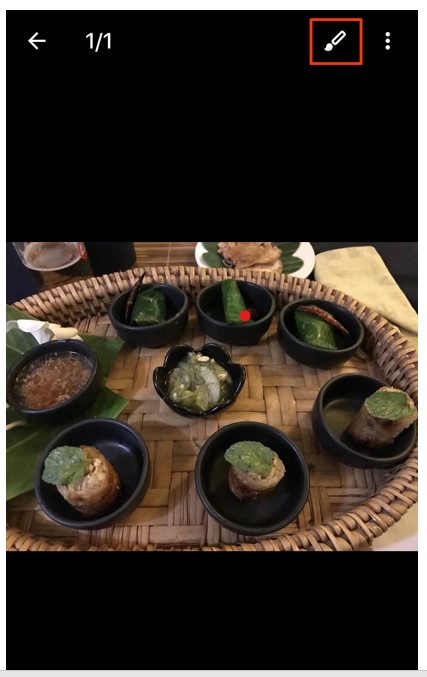
メモにとりこまれた画像をタップすると、右上に 「ペン」 アイコンが表示されるのでタップします。手書き入力画面が表示されたら、ペンやマーカーの種類を選択し、メモを書きこみます。
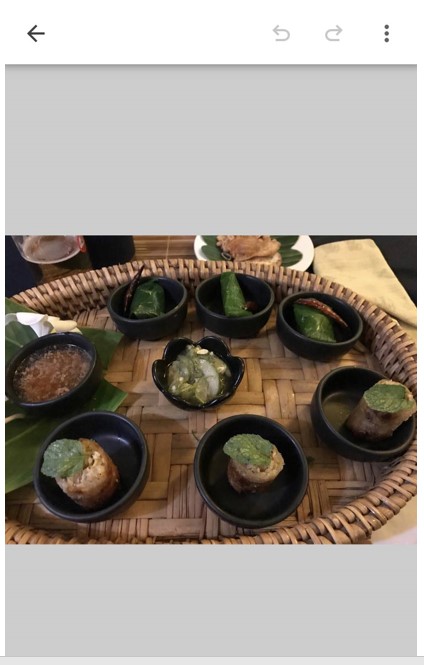
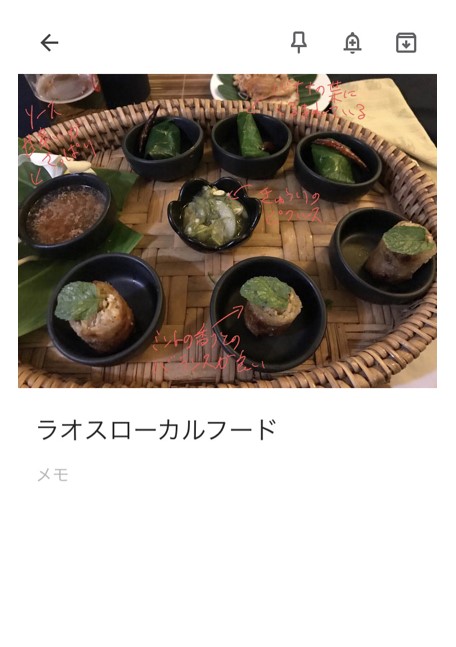
画像への手書きメモとテキストメモの両方を保存できるため、打合せでのホワイトボードやイベント会場の下見、料理など、イメージと内容をすばやくメモしたい場合に大変役立ちます。
整理する
メモをとったら、つぎは整理をしていくことが重要です。ピン留めしておいたり、ラベルや色をつけておいたり、ちょっとした手間をかけておくことで、メモをサッと見つけることができます。
ピン留め(固定表示)
メモトップ画面の上位に固定表示する機能です。すぐに確認したいメモに設定しておくととても便利です。
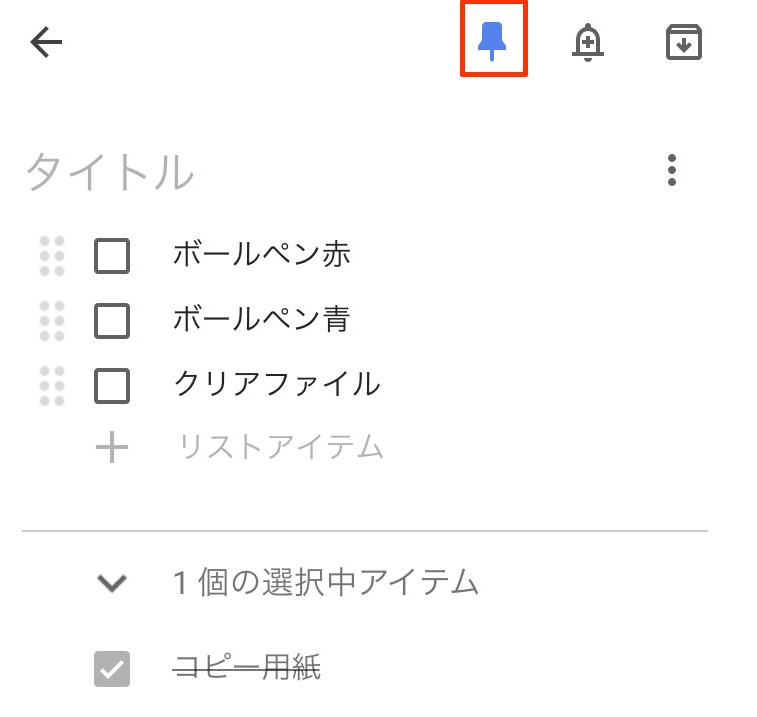
メモを開き、右上の 「ピン」 アイコンをタップします。メモトップ画面に戻ると、固定済みのメモとして上位に固定表示されます。
これからする電話や打合せ、買い物などのメモを固定表示させておくとすぐに確認することができます。作業が終わったら該当のメモを開き、 「ピン」 アイコンをタップすると、固定表示が解除されます。
ラベル機能
種類ごとにラベル(タグのようなもの)を作成し、メモを整理する機能です。メモにラベルをつけておくと、同じラベルのついたメモのみを表示することができます。